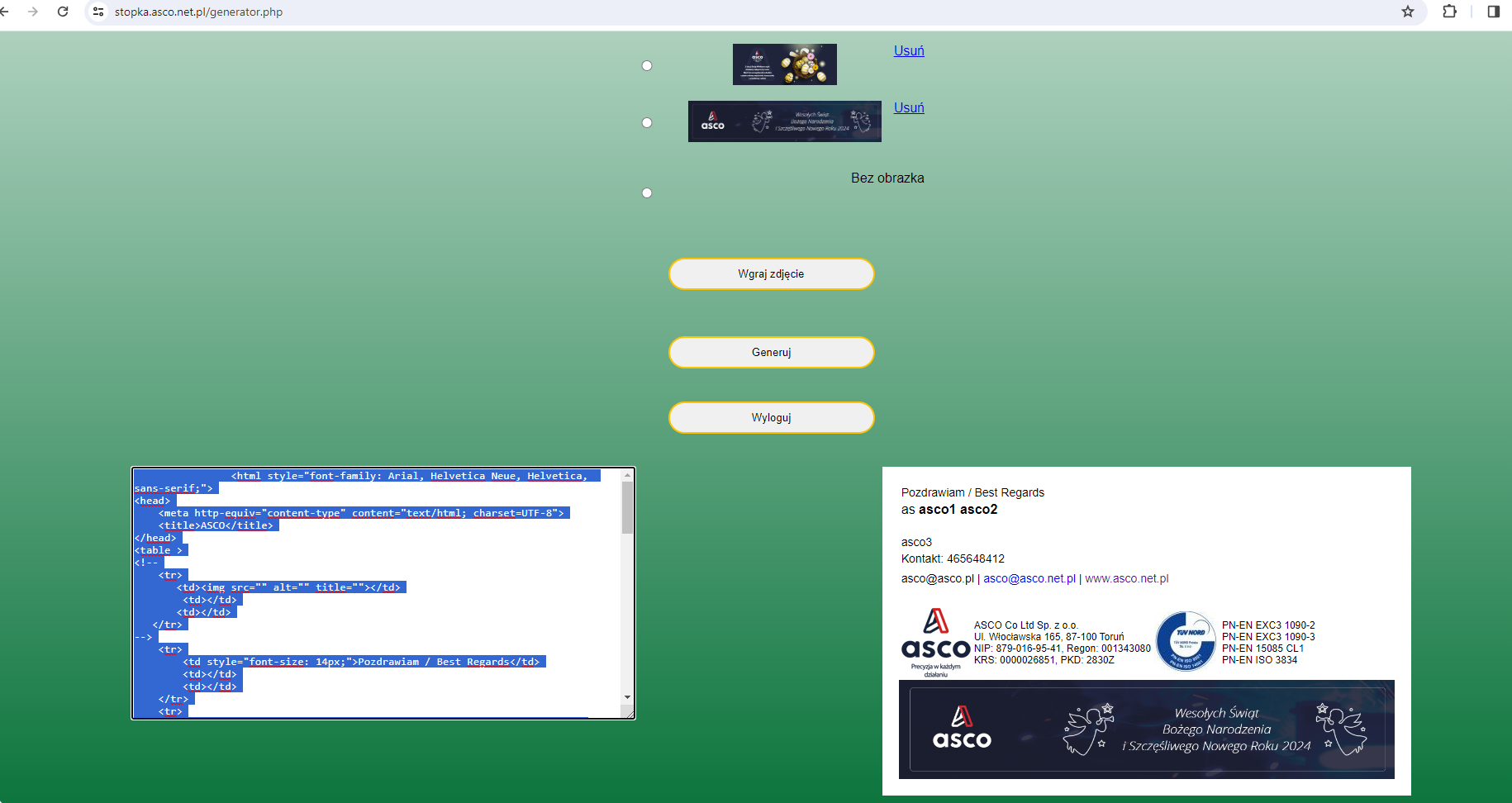
Wchodzimy na stronę stopka.asco.net.pl
Następnie logujemy się używając hasła: Asco1 oraz naciskamy przycisk OK
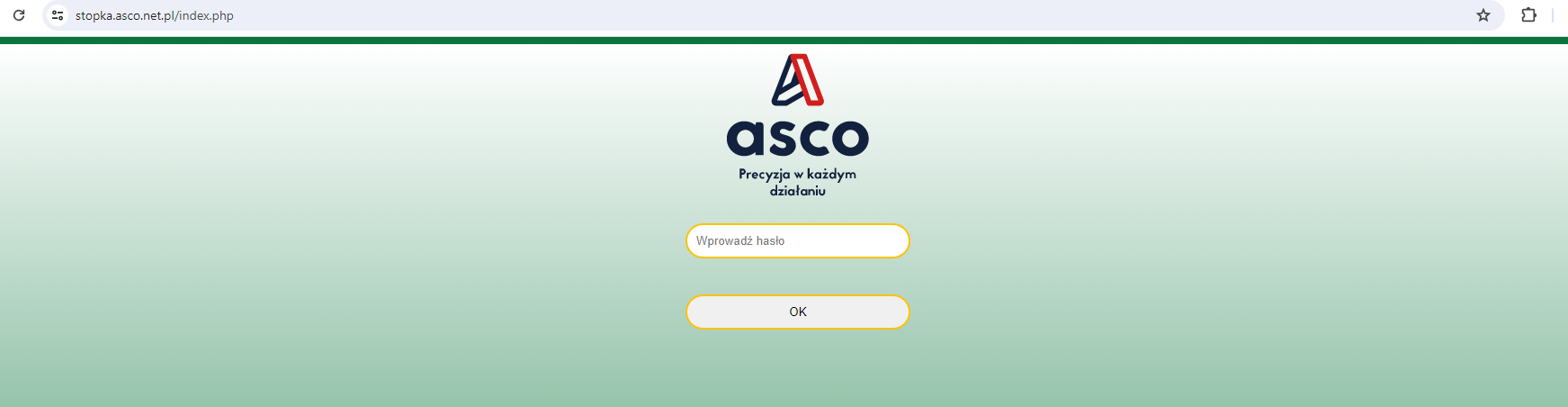
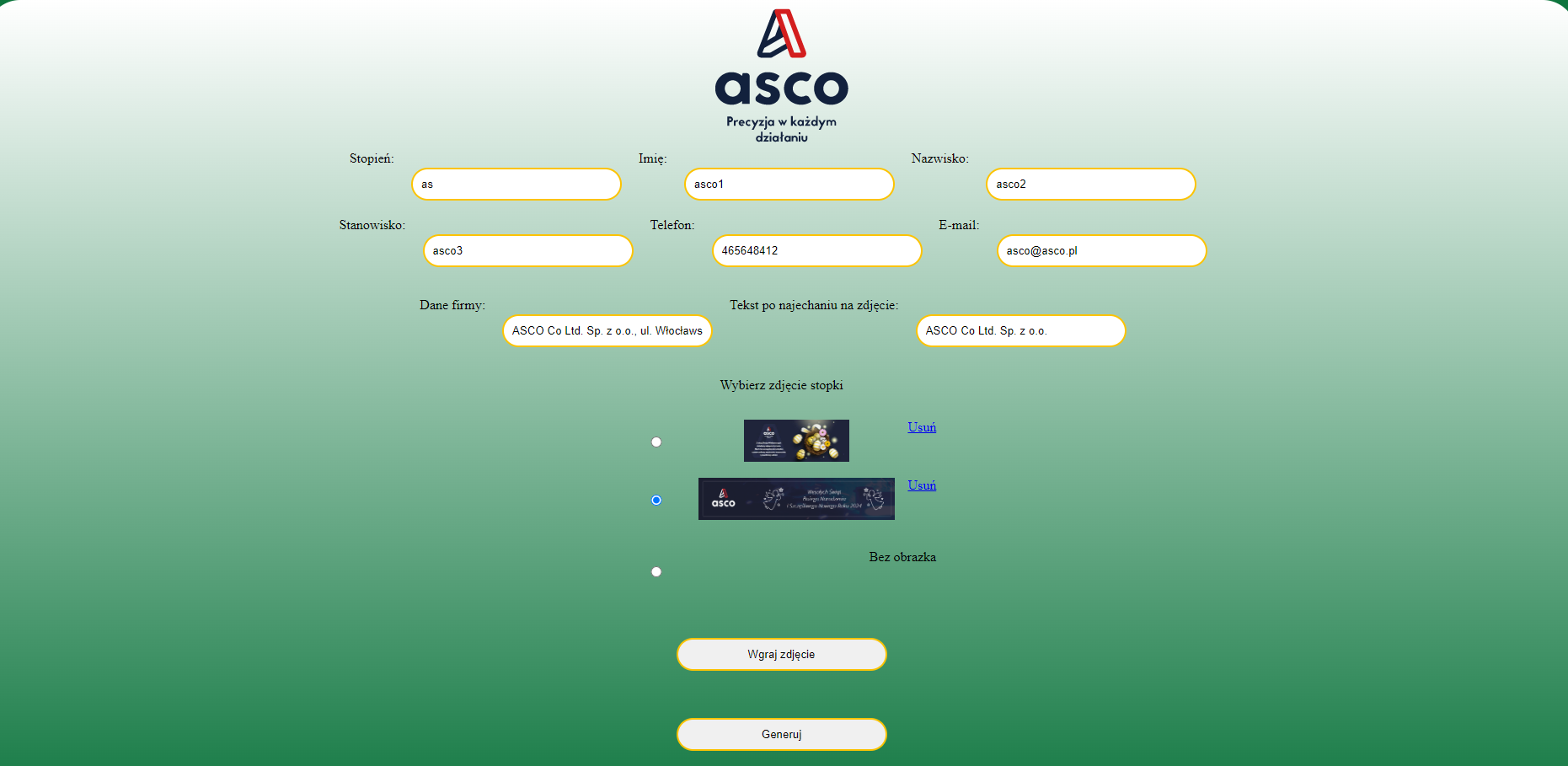
Po przeniesieniu na stronę z formularzem wypełniamy swoimi danymi.
Pola: "Dane firmy" oraz "Tekst po najechaniu na zdjęcie są wypełnione domyślnie i nie należy ich zmieniać"
Wybieramy zdjęcie, zaznaczone domyślnie jest aktualnie wykorzystywanym
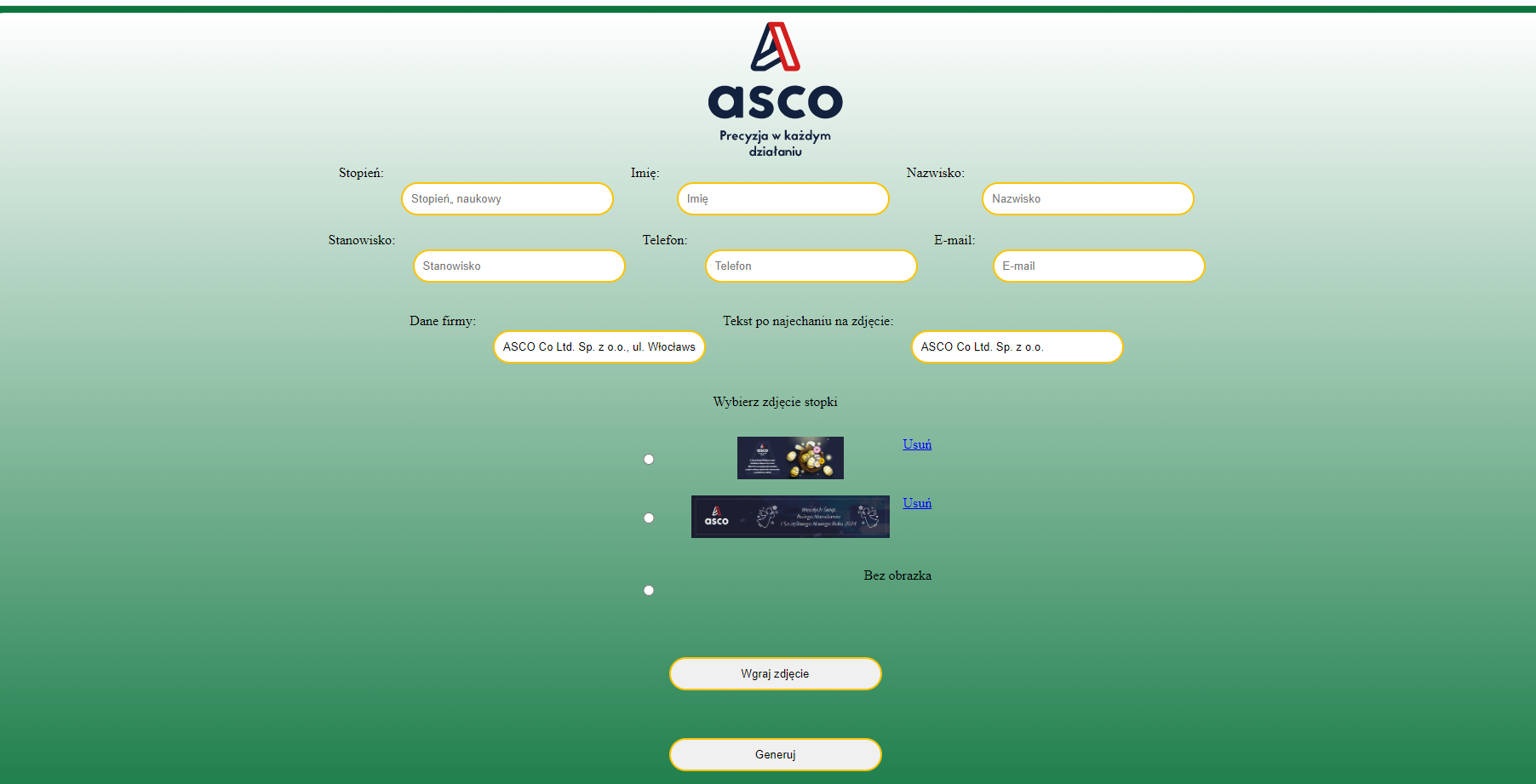
Po wypełnieniu formularza naciskamy przycisk "Generuj".
Po sprawdzeniu czy wszystkie dane z okienka po prawej stronie się zgadzają wykonujemy dalszą instrukcję dla naszego programu pocztowego
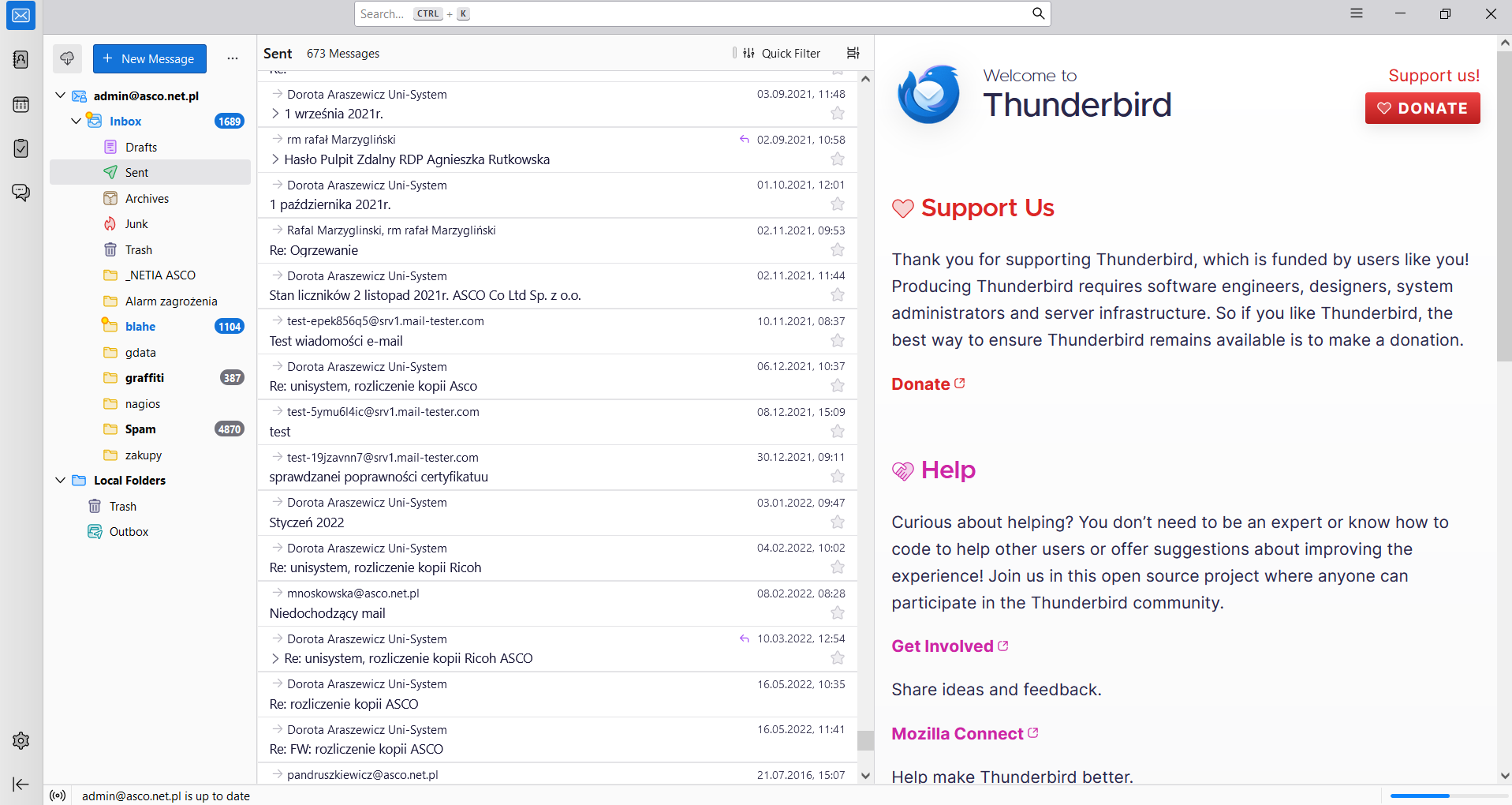
ThunderbirdUruchamiamy program pocztowy Thunderbird
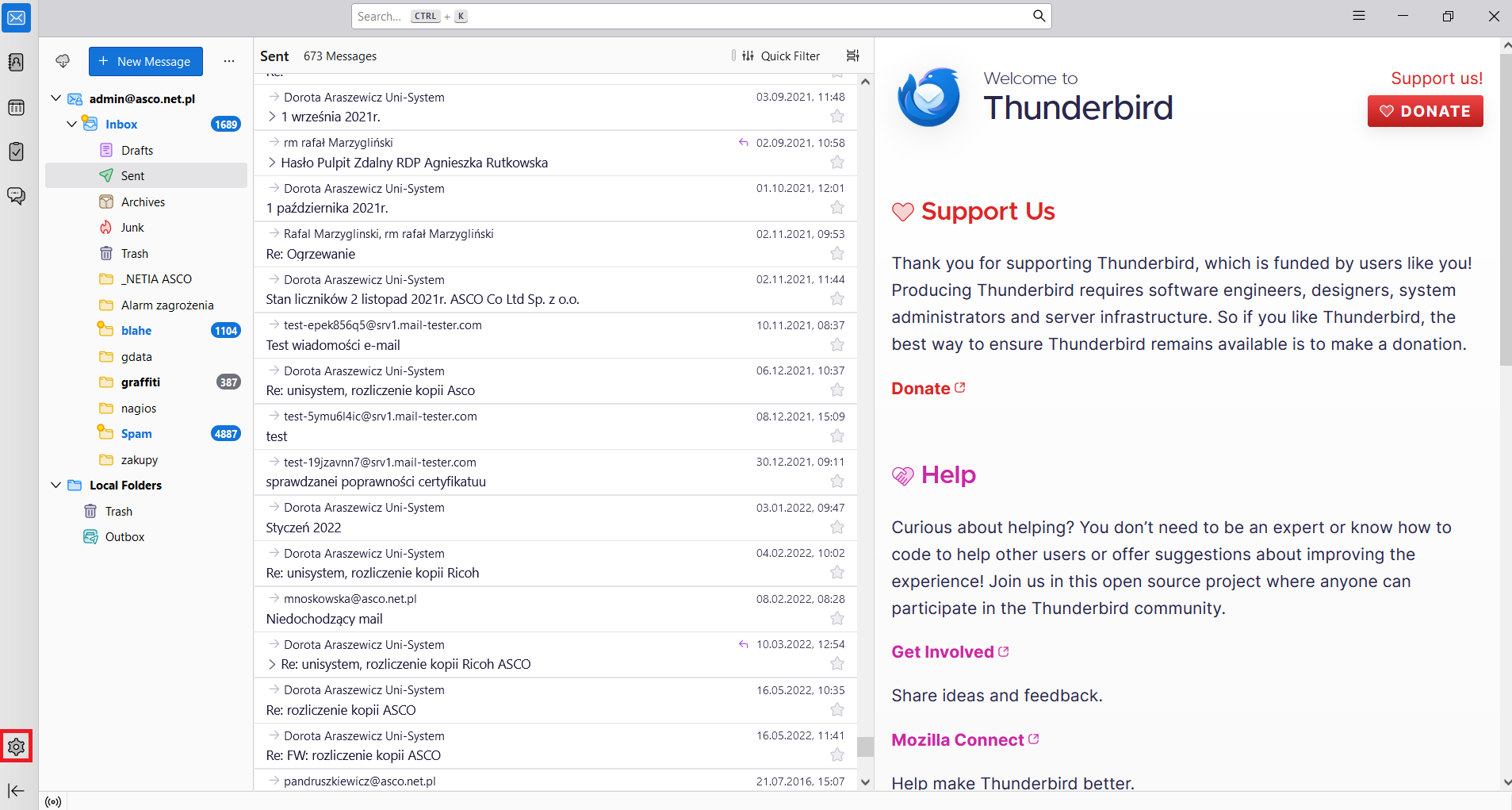
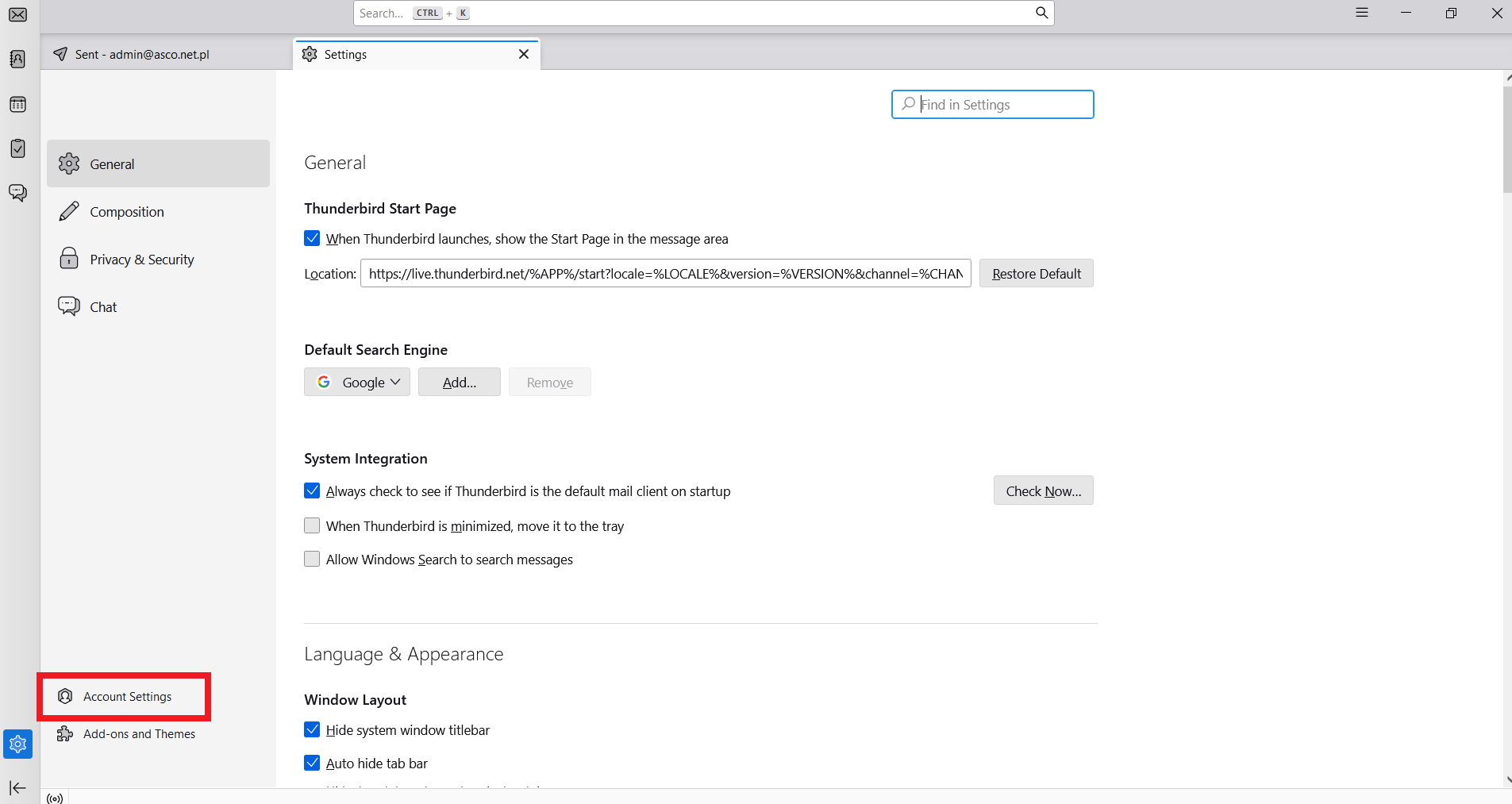
Klikamy w meni pionowym po lewej stronie koło zębate i przechodzimy to Ustawienia konta"
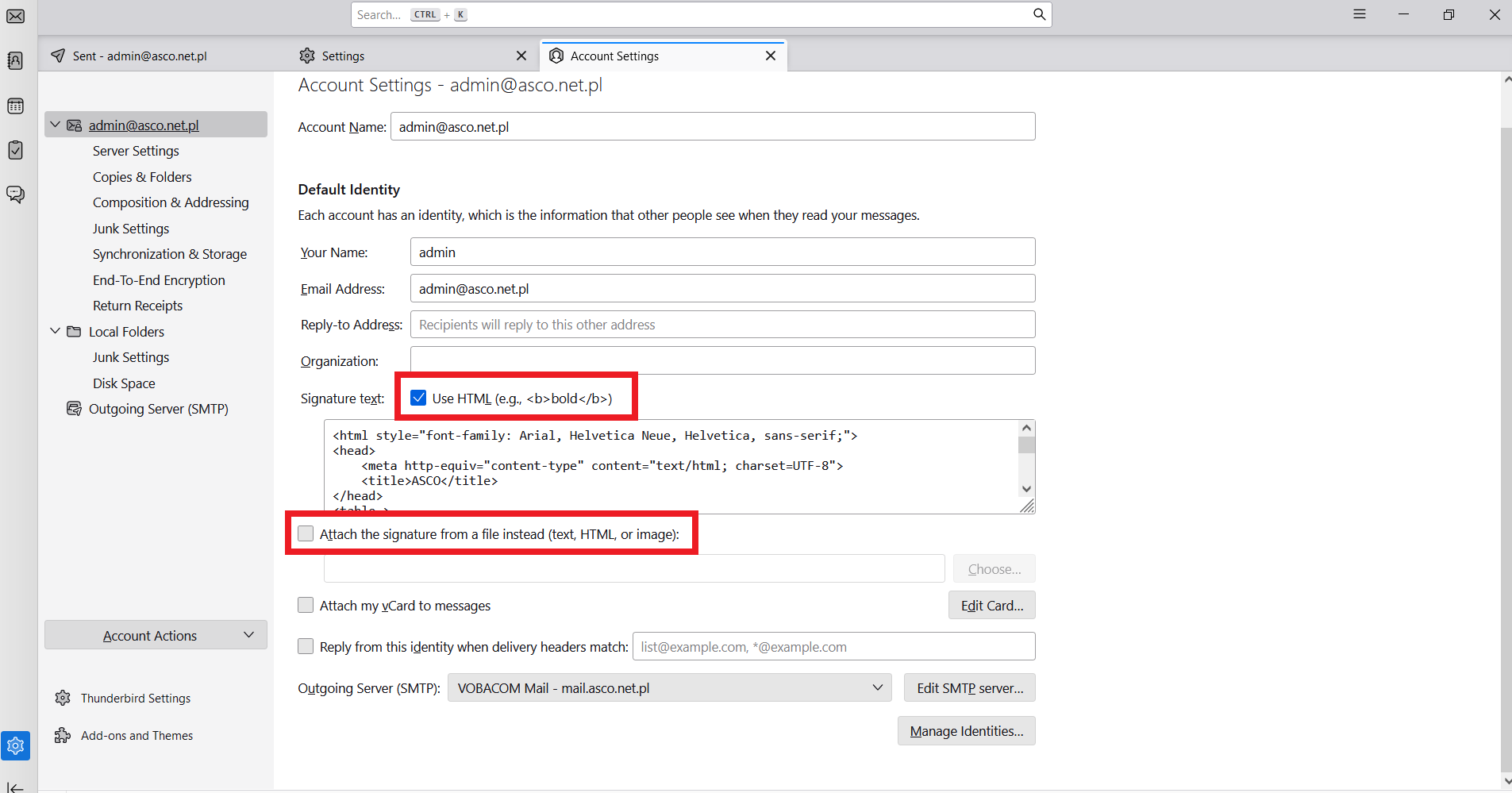
Po wyświetleniu się ustawień, odznaczamy "Używaj treści z pliku" i zaznaczamy "Używaj HTML"
Klikamy myszką w okienko z polem tekstowym w lewym dolnym rogu strony internetowej naciskamy, aby zaznaczamy całość (ctrl + a), następnie kopiujemy (ctrl + c) i w okienku ustawień programu pocztowego w polu tekstowym pod napisem "Używaj HTML" wklejamy całość (ctrl + v)
Zmiana zapisuje się automatycznie można zamknąć zakładke |